
MacBook Proを使用して電子定款(PDFファイル)をCD-Rに書き込む作業は、一見シンプルですが、実際には多くの物理的・ソフトウェア的なハードルが存在します。
特に近年のMacは光学ドライブを内蔵していないため、外付けドライブの電力供給問題や、Finderの書き込み機能との相性が原因で作業が中断されることが少なくありません。
私も悪戦苦闘しました…。
本記事では、Macでの基本的な書き込み手順から、実際に遭遇した「容量の誤認識」や「検証エラー」、そして「ディスク自体の不良」をどのように乗り越えたのか、その詳細なステップを解説します。
MacBook ProでCD-Rを作成する基本の手順
最新のMac環境でPDFファイルをCD-Rに焼くには、Finderの「ディスク作成フォルダ」機能を使用するのが最も確実です。
直接ファイルをドライブにドラッグするのではなく、一旦「焼き込み用の準備スペース」を作るイメージで進めます。
| 項目 | 内容 |
| 事前準備 | 外付け光学ドライブの接続と空のCD-Rの挿入 |
| 推奨ツール | Finder標準機能(サードパーティ製アプリ不要) |
| 基本操作 | 右クリックメニューからディスク作成フォルダを作成 |
| 完了の合図 | デスクトップにディスクアイコンが再表示される |
- 外付けドライブを接続し、空のCD-Rを入れた際に表示されるダイアログで「Finderを開く」を選択する。
- デスクトップの何もない場所で右クリックし、新規ディスク作成フォルダを作成する。
- 作成したフォルダの中に、書き込みたいPDFファイルをドラッグ&ドロップする。
- フォルダを開き、ウィンドウ右上にあるディスク作成ボタンをクリックして書き込みを開始する。
物理的な接続と電力供給の盲点
外付けドライブを使用する際、まず疑うべきは「電力(バスパワー)」の問題です。
MacBook ProのUSB-Cポートからハブを介して給電する場合、ディスクのスピンアップやレーザー照射に必要な電圧が維持できず、システムがドライブ自体を見失うことがあります。
| 項目 | 内容 |
| 使用ドライブの例 | Optiarc AD-7717H(内蔵用を外付け化したもの等) |
| 主な症状 | システムレポートのUSB項目からドライブ名が消失する |
| 電力不足のサイン | ディスクが回転し始めてすぐに止まる、または認識が途切れる |
| 推奨される接続環境 | USBハブを介さずMac本体のポートに直結、かつMacを電源アダプタに接続 |
- 周辺機器をすべて取り外し、電力消費を最小限に抑える。
- MacBookの両側にあるポートを試し、より安定して給電できる箇所を特定する。
- セルフパワー(ACアダプタ付き)のUSBハブを使用するか、直接変換アダプタで接続する。
ディスク容量の誤認識とFinderの挙動不安定
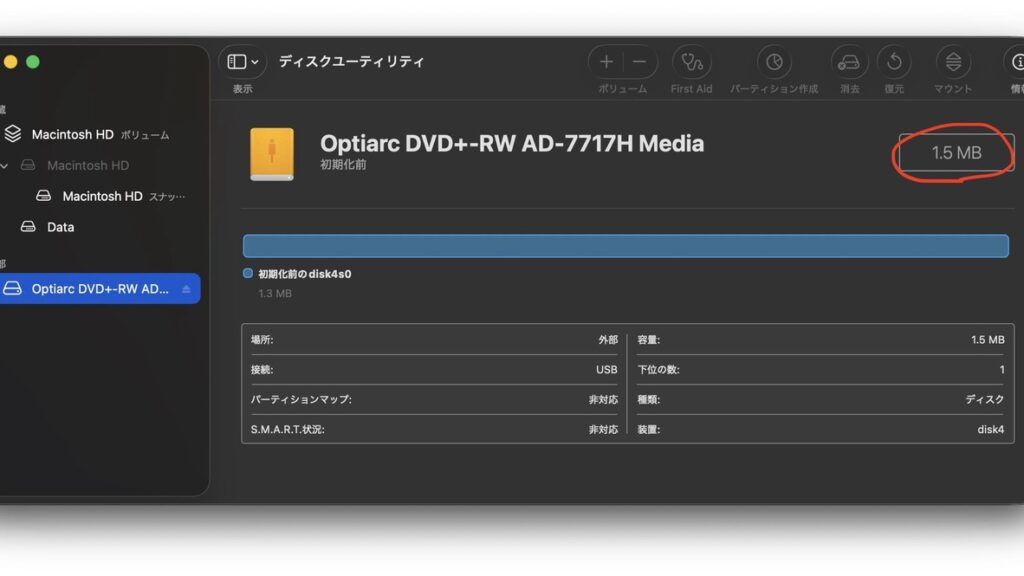
ドライブが物理的に認識されていても、挿入したCD-Rの容量が正しく表示されない場合があります。
700MBの容量があるはずの新品メディアが、Mac上では「1.6MB」や「1.5MB」と表示される現象は、スキャンプロセスの不具合や設定ファイルの破損が疑われます。
| 項目 | 内容 |
| 異常な表示 | 未使用ディスクの空き容量が極端に少なく表示される |
| 疑われる原因 | Finderがディスクの管理領域(リードイン)を誤認している |
| 対処療法 | Finder設定ファイル(plist)の削除と再起動 |
- Finderの環境設定ファイルである com.apple.finder.plist をライブラリから削除する。
- Finderのメニューバーにある「移動」をクリックする。
- キーボードの Option(⌥)キーを押し続ける(隠し項目の「ライブラリ」が表示される)。
- 表示された「ライブラリ」をクリックして開く。
- ライブラリフォルダの中にある「Preferences」フォルダを探して開く。
- フォルダ内の検索窓に「com.apple.finder.plist」と入力してファイルを見つける。
- 設定を初期化したい場合は、このファイルをゴミ箱へ移動し、Macを再起動またはFinderを強制終了して再起動させる。
- ディスクユーティリティを起動し、物理ドライブとして正しくマウントされているか確認する。
- Finderのメニューバーにある「移動」をクリックする。
- リストの中から「ユーティリティ」を選択する。
- 表示されたウィンドウ内にある「ディスクユーティリティ」のアイコンをダブルクリックする。
- キーボードの Command(⌘)キーを押しながらスペースキーを押し、Spotlight検索を起動する。
- 検索窓に「ディスクユーティリティ」と入力し、検索結果に表示されたアプリを選択して Enter キーを押す。
- ディスクを一度取り出し、ドライブのレンズ部分にホコリがないか確認してから入れ直す。
- 短時間だからといって、付いてないと思わないこと。
書き込みエラー 0xFFFFFFFF80020063の正体と回避策
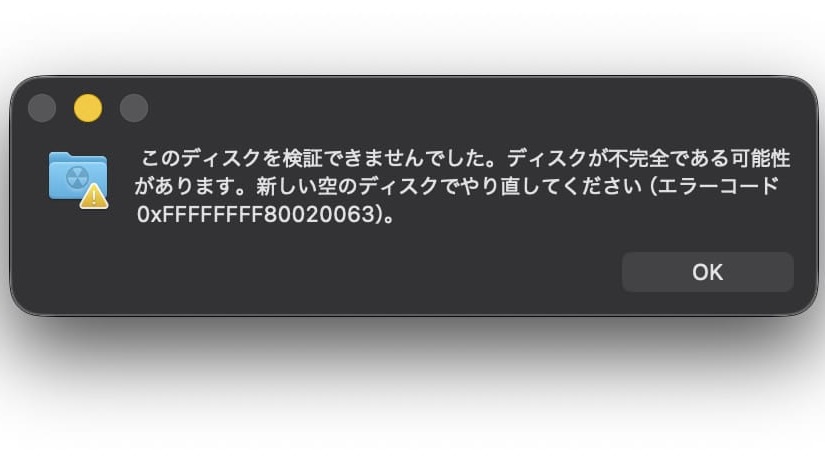
書き込みプロセスが終了する直前に発生する「エラーコード 0xFFFFFFFF80020063」は、多くのユーザーを悩ませるポイントです。
これは書き込みそのものの失敗ではなく、書き込み後の「データ照合(検証)」プロセスでエラーが起きていることを示しています。
このエラー表示が出た際、ディスクを入れ直して中身を確認したら、PDFがちゃんと入っていました。
| 項目 | 内容 |
| エラーのタイミング | 書き込みバーが100%に達した後の「検証中」に発生 |
| エラーの主な原因 | 検証時の再認識失敗、または高速書き込みによる微細な焼きムラ |
| 有効な設定変更 | 書き込み速度を「最大」から「最低(例:8x)」へ固定 |
- ディスク作成ボタンを押した後の詳細設定で、書き込み速度を可能な限り低速に設定する。
- ドライブの性能限界まで速度を上げないことで、レーザー照射の安定性を高める。
- 私のMacBookProの最低速度は8×でした。
- どうしてもエラーが解消されない場合は、設定ダイアログで「書き込み済みのデータを検証」のチェックを外して実行する。
盲点となる「ディスク自体の不良・相性」問題
電力や設定を見直しても改善しない場合、物理的な解決策として有効なのが「新しいCD-Rメディアへの交換」です。
安価なメディアや保管状態の悪いディスク、あるいは特定のドライブとの相性問題により、新品であっても初期不良を含んでいる可能性を無視できません。
私は二枚目で成功しました。
一枚目は不良品だったのか…?
| 項目 | 内容 |
| 解決の決め手 | 別のパッケージから取り出した新しいCD-Rに変更 |
| ディスク不良の兆候 | 物理的な認識はされるが、書き込み開始直後にエラーが出る |
| 推奨される対策 | 1枚でダメなら迷わず別ブランドや新しいディスクを試す |
- 最初に失敗したディスクを使い回さず、別の新しいディスクを用意して最初からやり直す。
- 同一パッケージのディスクが全滅する場合は、他社メーカー(国内メーカー製等)のディスクを検討する。
- ディスクを取り出す際は、Finderのサイドバーにある取り出しボタンをクリックし、回転が止まってから取り出す。
作成されたディスクの正常性判断基準
検証エラーが表示されたとしても、そのディスクが必ずしも「失敗作」とは限りません。
Macの検証機能は非常にシビアであるため、実用上は問題なくデータが書き込まれているケースが多々あります。
以下の手順でディスクが「生きている」かを確認してください。
| 項目 | 内容 |
| 確認手順1 | ディスクを一度取り出し、再度挿入して自動でマウントされるか確認する |
| 確認手順2 | ディスク内のPDFを開き、最終ページまで正しく表示されるか確認する |
| 確認手順3 | ディスクからデスクトップへファイルをドラッグし、エラーなくコピーできるか試す |
- PDFが正常に表示され、かつデータのコピーが可能であれば、書き込み層は正常に形成されている。
- 法務局や公証役場のWindows端末でも、この状態のディスクであれば読み取り可能な場合と思われる。
- 私は大丈夫でした。
- メディアを新しいものに替えたことで正常に焼けた場合は、そちらのディスクを優先して提出する。
まとめ
MacBook ProでのCD-R作成は、現代のハードウェア環境では電力や通信の安定性に左右されやすい繊細な作業です。
基本の手順である「ディスク作成フォルダ」の利用を守りつつ、「空のディスクをセットしてください」というループや書き込みエラーに直面した際は、電力供給の最適化、速度調整、そしてディスクの交換を試みてください。
特にディスク自体の初期不良や相性は見逃しがちなポイントです。
本記事のステップを参考に、確実に読み取り可能な提出用ディスクを作成してください。

コメント